
Spieleinstellungen in Keyboard Slide 1 Speed
Sounds, Kamera, Mobil-Stick, Grafik — alles im Roblox-Client.
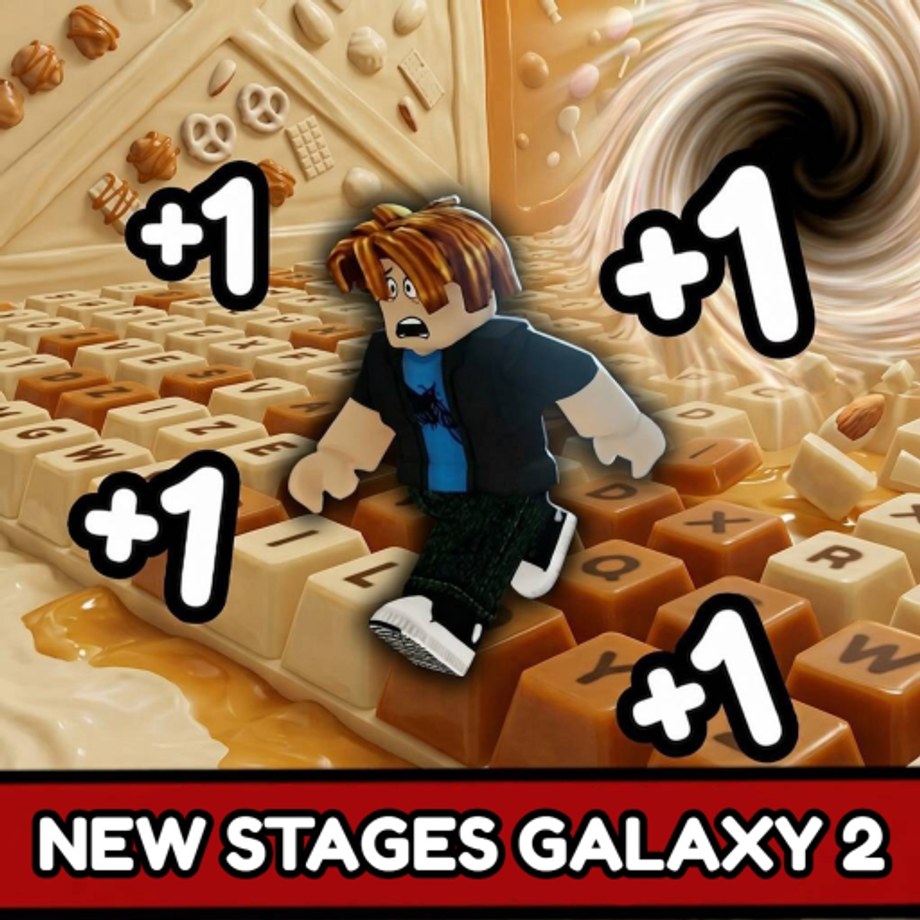
Der Spieleinstellungen-Hub deckt die In-Game-Optionen für Keyboard Slide 1 Speed ab: Sound-Packs, Tastaturbelegung, Kamera-Empfindlichkeit, Größe des Mobil-Sticks, Grafikqualität und Kontoeinstellungen. SecretVerse Studio liefert die Einstellungen innerhalb des Roblox-Clients, nicht in einem separaten Menü. Dieser Hub zeigt jede erreichbare Option, damit neue Spieler keine Zeit damit verschwenden, nach Einstellungen zu suchen, die es gar nicht gibt. Öffne die Seite, die der Einstellung entspricht, die du ändern möchtest, dann kehre zum Spiel für den eigentlichen Schalter zurück.
Sound-Packs
Öffne die Einstellungen und wähle ein cremiges Klick-Soundpack. Keyboard Slide 1 Speed nutzt Keycap-Audio als Landehinweis auf Bonbon- und Schokoladentasten. Cremige Klicks bleiben bei hohen Schrittraten lesbar, weil sie bei Geschwindigkeit nicht so aggressiv komprimieren wie scharfe Klicks. Schalte weitere Packs frei, wenn du Abwechslung willst, aber Cremig ist die Standardempfehlung für Speedruns. Der Sound erhöht die Geschwindigkeit nicht — er sagt dir nur, wann du eine Taste erfolgreich gedrückt hast. Stille bedeutet, dass du vom Laufband gelaufen bist oder einen Bonbon-Sprung verpasst hast, deshalb lassen viele Runner Audio an, selbst wenn Musik angenehmer wäre.
Kamera-Empfindlichkeit
Die Maus-Kamera auf dem PC steuert die Ansicht während des Laufens. Hohe Geschwindigkeit nach einem Renaissance-Spike macht die Kamera zappelig, weil das Sichtfeld sich schneller bewegt, als dein Daumen korrigieren kann. Verlangsame sie vor dem Welt 1 Stage 10 Boss oder Stage 12 Labyrinth, anstatt durch das Verschwimmen zu versuchen zu zielen. Die meisten Spieler pendeln sich zwischen 0.5x und 0.7x Multiplikator auf dem Slider im Roblox-Einstellungenspanel ein. Mobile Kamera-Ziehen ersetzt die Maus vollständig. Kamera-Zieggeschwindigkeit ist separat vom On-Screen-Stick-Weg — eins ändern ändert nicht das andere. Wenn dein Charakter sich dreht, obwohl du nur bewegen wolltest, ist die Kamera-Zieggeschwindigkeit zu hoch für deinen Daumenweg.
Mobil-Stick-Größe
Der On-Screen-Bewegungsstick erscheint unten links auf Mobilgeräten. Ziehe seinen Wegkreis auf eine kleinere Größe als du denkst, besonders auf Welt 2 Neon-Tasten und Welt 3 Lutschern, wo Daumendrift Spieler vom linken Rand einer Taste wirft, die sie hätten halten können. Der Stick ändert nichts an WASD auf dem PC — er betrifft nur den mobilen virtuellen Input. Ein kleinerer Stick bedeutet weniger Daumenweg, um volle Bewegungsgeschwindigkeit zu erreichen, was Ermüdung während langer Laufsband-Sessions reduziert und dir feinere Kontrolle beim Navigieren durch schmale Plattformen gibt. Teste die Stick-Größe in der Lobby, bevor du eine Welt betrittst.
Grafik und Leistung
Roblox verwaltet Grafiken auf PC, Mobil und Konsole von einem einzigen Einstellungspanel. Verringere die Grafik, wenn die Lobby überhitzt oder wenn Laufbänder Frame-Einbrüche während AFK-Farming verursachen. Frame-Einbrüche auf Laufbändern kosten dich Ticks, weil das Spiel Tastatureingaben nicht registrieren kann, die es nicht gesehen hat. Höhere Grafik ist nur für das Trail-Partikeleffekt und den Aura-Glow wichtig, den du tatsächlich trägst — nicht für die Tasten selbst, die einfache geometrische Formen sind, die nicht von zusätzlicher Rendering-Qualität profitieren. Setze mobile Grafik auf das Minimum, wenn du auf einem Telefon spielst, das warm wird, selbst wenn das visuelle Downgrade unangenehm erscheint.
Tastaturbelegung
WASD bewegt deinen Charakter. Leertaste springt. Maussteuerung kontrolliert die Kamera-Richtung. E kauft über Zifferntasten und Shop-Einblendungen. Die Zifferntasten selbst (+5, +10, +25, +50, +500) sind immer im unteren Bildschirmbereich verfügbar und erfordern kein E — E ist spezifisch für Shop-Dialoge und Bestätigungs-Einblendungen, die über dem Zifferntastenfeld erscheinen. Es gibt kein Rebind-Menü in den aktuellen Einstellungen. Keyboard Slide 1 Speed bietet keine benutzerdefinierten Tastenbelegungen in einem Einstellungspanel, was bedeutet, dass alle Spieler das gleiche physische Layout teilen. Dies ist kein Wettbewerbsnachteil — es bedeutet, dass jeder Guide und jede Route, die du in Videos siehst, dieselben Tasten verwendet, die du hast.
Konto- und Roblox-Einstellungen
Melde dich bei Roblox an, bevor du beitrittst, damit der Fortschritt auf deinem Konto gespeichert wird, nicht in der lokalen Sitzung. Datenschutzeinstellungen, Zwei-Faktor-Authentifizierung und Kindersicherung befinden sich in den Roblox-Website-Einstellungen, nicht im Keyboard Slide 1 Speed-Erfahrungs-Einstellungenpanel. Dieses Wiki kann deine Roblox-Kontoeinstellungen nicht ändern. Wenn du auf einem Kinderkonto mit Einschränkungen spielst, sind einige Funktionen möglicherweise unsichtbar oder unzugänglich, selbst wenn das Wiki sie als verfügbar beschreibt. Prüfe roblox.com/my/account für Konto-Einschränkungen.
Leistungsdiagnose-Checkliste
Bevor du Einstellungen anpasst, schließe die offensichtlichen Ursachen aus. Lag-Spikes während Laufsband-Runs sind normalerweise Bildrate, nicht Netzwerk. Prüfe den Task-Manager auf Hintergrundprogramme, die CPU verbrauchen. Wenn das Spiel in der Lobby gut läuft, aber auf Laufbändern stockt, verringere zuerst die Grafik — die Laufband-Tick-Registrierung ist bildratenabhängig. Wenn mobiler Daumen-Input verzögert erscheint, verringere die Kamera-Zieggeschwindigkeit, bevor du den Bewegungsstick verkleinerst.
Häufige Fragen
Kurze Antworten zu den häufigsten Keyboard-Slide-1-Speed-Fragen.
Welche Einstellungen kann ich in Keyboard Slide 1 Speed ändern?
Sound-Packs, Kamera-Empfindlichkeit, Größe des Mobil-Sticks und Grafikqualität im Roblox-Client. Tastenbelegungen sind nicht änderbar.
Beeinflusst Sound die Geschwindigkeit?
Nein. Sound-Packs sind nur Audio. Sie helfen beim Landing-Timing, ändern aber nicht den Geschwindigkeits-Stat.
Kann ich WASD oder Leertaste neu belegen?
Nicht über die aktuellen In-Game-Einstellungen. Tastenbelegungen sind auf dem PC fest.
Wo ist die Einstellung für den Mobil-Stick?
Im mobilen Spielclient den Stick-Reisekreis ziehen um die Größe zu ändern. Er ist unabhängig von der Kamera-Zieggeschwindigkeit.
Liegen Konteneinstellungen im Spiel?
Nein. Datenschutz, 2SV und Kindersicherung sind auf roblox.com/my/account. Dieses Wiki kann keine Roblox-Konten ändern.