
Configuración del juego en Keyboard Slide 1 Speed
Sonidos, cámara, stick móvil, gráficos — todo lo que permite el cliente de Roblox.
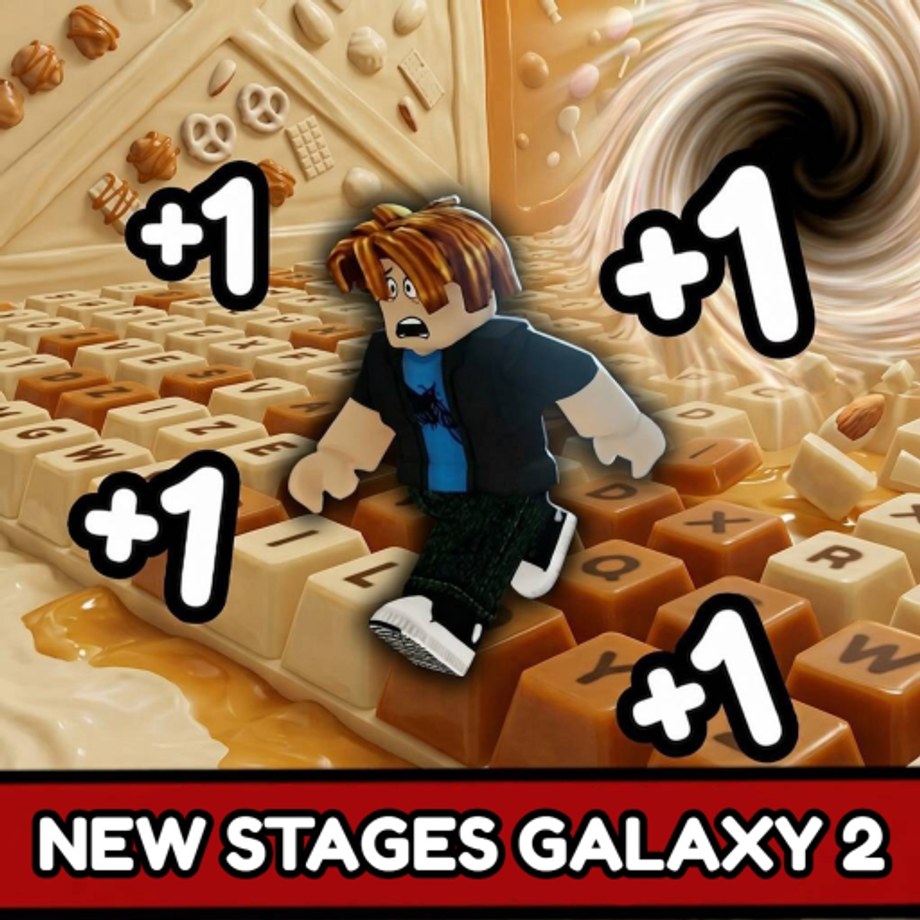
El Hub de configuración del juego cubre las opciones dentro del juego para Keyboard Slide 1 Speed: packs de sonido, disposición de teclas, sensibilidad de cámara, tamaño del stick móvil, gráficos y configuración de cuenta. SecretVerse Studio incluye los ajustes dentro del cliente Roblox, no en un menú separado. Este hub mapea cada opción accesible para que los jugadores nuevos no pierdan tiempo buscando opciones que no existen.
Packs de sonido
Abre la configuración y elige un pack de clics cremosos. Keyboard Slide 1 Speed usa audio de teclas como pista de aterrizaje en las teclas de caramelo y chocolate. Los clics cremosos se mantienen legibles a paso rates altos. Desbloquea packs extra si quieres variedad, pero cremoso es la recomendación por defecto para speedruns. El sonido no sube la Velocidad, pero el silencio significa que no puedes saber cuándo saliste de la cinta.
Sensibilidad de la cámara
La cámara con ratón en PC controla la vista mientras corres. La Velocidad alta después de un pico de renacimiento hace que la cámara se sienta nerviosa. BájQuery antes del jefe del Mundo 1 Stage 10 o del laberinto del Stage 12 en lugar de intentar apuntar a través del desenfoque. En móvil, arrastrar la cámara reemplaza el ratón. La velocidad de arrastre de la cámara es independiente del recorrido del stick en pantalla.
Tamaño del stick móvil
El stick de movimiento en pantalla aparece abajo a la izquierda en móvil. Arrastra su círculo de recorrido a un tamaño más pequeño de lo que crees, especialmente en las teclas neón del Mundo 2 y los chupetes del Mundo 3 donde la deriva del pulgar saca a los jugadores del borde izquierdo de una tecla que podrían haber mantenido. El stick no cambia WASD en PC.
Gráficos y rendimiento
Roblox maneja gráficos en PC, móvil y consola. Baja los gráficos si el lobby se calienta o si las cintas causan caídas de FPS durante AFK. Los gráficos más altos solo importan para la partícula de estela y el glow de aura que realmente llevas — no para las teclas en sí, que son geométricas.
Disposición de teclas
WASD se mueve. Espacio salta. El ratón orienta la cámara. E compra desde los botones numéricos y los avisos de la tienda. Los botones en pantalla manejan los equivalentes móviles. No hay menú de reasignación en la configuración actual. Keyboard Slide 1 Speed no expone teclas personalizables en un panel de configuración.
Cuenta y configuración de Roblox
Inicia sesión en Roblox antes de unirte para que se guarde el progreso. La configuración de privacidad, la verificación en dos pasos y el control parental están en la configuración del sitio web de Roblox, no en la experiencia de Keyboard Slide 1 Speed. Este wiki no puede cambiar tu configuración de cuenta de Roblox.
Cómo usar este hub
Abre la página que coincida con la configuración que necesitas cambiar. Cierra el hub y vuelve al juego para el ajuste real. La configuración dentro de la experiencia es la única que este wiki rastrea — la configuración externa de cuenta de Roblox está en roblox.com/my/account.
Preguntas frecuentes
Respuestas rápidas a las dudas más comunes de Keyboard Slide 1 Speed.
¿Qué configuración puedo cambiar en Keyboard Slide 1 Speed?
Packs de sonido, sensibilidad de cámara, tamaño del stick móvil y calidad gráfica dentro del cliente Roblox. Las teclas no son reasignables.
¿El sonido afecta la Velocidad?
No. Los packs de sonido son solo audio. Ayudan con el timing de aterrizaje pero no cambian el stat de Velocidad.
¿Puedo reasignar WASD o Espacio?
No a través de la configuración actual del juego. Las teclas están fijadas en PC.
¿Dónde está la configuración del stick móvil?
Dentro del cliente de juego móvil, arrastra el círculo de recorrido del stick para cambiar el tamaño. Es independiente de la velocidad de arrastre de la cámara.
¿La configuración de cuenta está dentro del juego?
No. Privacidad, 2SV y control parental están en roblox.com/my/account. Este wiki no puede modificar cuentas de Roblox.