
Configurações do jogo em Keyboard Slide 1 Speed
Sons, câmera, stick móvel, gráficos — tudo o que o cliente Roblox permite.
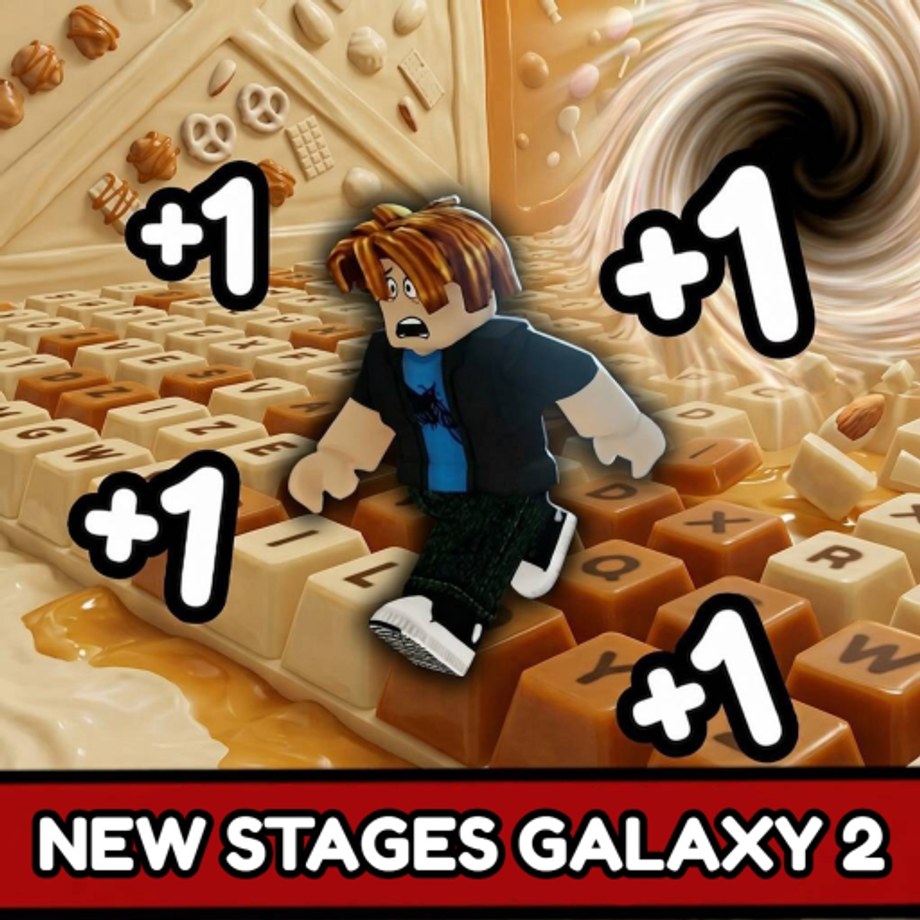
O Hub de configurações do jogo cobre as opções dentro do jogo para Keyboard Slide 1 Speed: packs de som, layout de teclas, sensibilidade da câmera, tamanho do stick móvel, gráficos e configurações de conta. A SecretVerse Studio shipa as configurações dentro do cliente Roblox, não em um menu separado. Este hub mapeia cada opção acessível para que novos jogadores não percam tempo procurando opções que não existem.
Packs de som
Abra as configurações e escolha um pack de cliques cremosos. Keyboard Slide 1 Speed usa áudio de keycap como dica de pouso nas teclas de doce e chocolate. Cliques cremosos permanecem legíveis em altas cadências de passo. Desbloqueie packs extras se quiser variedade, mas cremoso é a recomendação padrão para speedruns. Som não aumenta a Velocidade, mas silêncio significa que você não consegue perceber quando saiu da esteira.
Sensibilidade da câmera
Câmera de mouse no PC controla a visão enquanto corre. Velocidade alta após um pico de renascimento deixa a câmera nervosa. diminua antes do chefe do Mundo 1 Stage 10 ou labirinto do Stage 12 ao invés de tentar mirar através do borrão. Arrastar a câmera no mobile substitui o mouse. A velocidade de arrastar da câmera é separada do percurso do stick na tela.
Tamanho do stick móvel
O stick de movimento na tela aparece em baixo à esquerda no mobile. Arraste seu círculo de percurso para um tamanho menor do que você imagina, especialmente nas teclas neon do Mundo 2 e pirulitos do Mundo 3 onde o drift do polegar joga os jogadores para fora da borda esquerda de uma tecla que eles poderiam ter segurado. O stick não muda WASD no PC.
Gráficos e desempenho
Roblox lida com gráficos em PC, mobile e console. Diminua os gráficos se o lobby esquentar ou se esteiras causarem drops de frame durante AFK. Gráficos mais altos só importam para a partícula de trail e o glow de aura que você realmente veste — não para as teclas em si, que são geométricas.
Layout de teclas
WASD se move. Espaço pula. Mouse orienta a câmera. E compra dos botões numéricos e prompts da loja. Botões na tela lidam com os equivalentes mobile. Não há menu de realocação nas configurações atuais. Keyboard Slide 1 Speed não expõe teclas customizáveis em um painel de configurações.
Conta e configurações da Roblox
Faça login na Roblox antes de entrar para o progresso salvar. Configurações de privacidade, verificação em duas etapas e controles parentais ficam nas configurações do site da Roblox, não na experiência Keyboard Slide 1 Speed. Este wiki não pode mudar suas configurações de conta Roblox.
Como usar este hub
Abra a página que corresponde à configuração que você precisa mudar. Feche o hub e volte ao jogo para o toggle real. Configurações dentro da experiência são as únicas rastreadas por este wiki — configurações externas de conta Roblox ficam em roblox.com/my/account.
Perguntas frequentes
Respostas rápidas às dúvidas mais comuns de Keyboard Slide 1 Speed.
Quais configurações posso mudar em Keyboard Slide 1 Speed?
Packs de som, sensibilidade da câmera, tamanho do stick móvel e qualidade gráfica dentro do cliente Roblox. Teclas não são realocáveis.
Som afeta a Velocidade?
Não. Packs de som são apenas áudio. Ajudam com timing de pouso mas não mudam o stat de Velocidade.
Posso realocar WASD ou Espaço?
Não através das configurações atuais do jogo. Teclas são fixas no PC.
Onde fica a configuração do stick móvel?
Dentro do cliente de jogo mobile, arraste o círculo de percurso do stick para redimensionar. É independente da velocidade de arrastar da câmera.
Configurações de conta ficam dentro do jogo?
Não. Privacidade, 2SV e controles parentais estão em roblox.com/my/account. Este wiki não pode modificar contas Roblox.